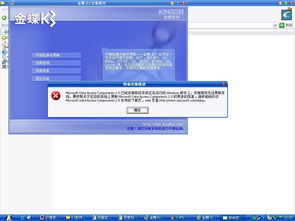
装金蝶时出现未知错误代码(金碟K3安装时常见的问题会有什么?怎么)
1.金碟K3安装时常见的问题会有什么?怎么
通常有以下几种可能: 1、客户端的MDAC程序出现问题,通过安装MDAC2。
8来解决; 2、服务器的MSDTC没有正常启动,或启动用户的权限有问题,请检查组件服务中的MSDTC并使用具有启动权限的用户来启动; 3、客户端的分布式DCOM没有正常启动,请检查客户端的DCOM配置属性中是否选择上“在本机启用分布式COM”选项。 4、客户端或服务器中安装了相应的防火墙,截断了客户端与服务器的DCOM访问,比如XPSP2的内置防火墙设置、个人防火墙软件关闭了135和1024以上的端口,都会造成此问题。
5、客户端或服务器安装某防病毒软件与K3的DCOM访问存在冲突,如瑞星等。 6、客户端的组件没有正常注册,请使用TS0026补丁工具进行注册,下载地址: :8080/download/agentdown/tech/ts0026。
rar 7、我们所遇到的多是在卸载其他软件后出现的(如用友的软件,等等),估计很可能是系统文件或公用文件受到损坏所致。 所以也建议朋友们尽量保持系统文件的清洁,防止卸载文件导致错误。
出现“ActiveX部件不能创建对象”引起不能删除凭证的问题,一般都是由于组件注册不正确造成的。可以采用以下方法进行解决: 1。
重启或注销中间层服务器后,注册中间层组件,要全部选择。 (如果中间层组件注册有问题的话,需要进行这一步。)
2。在中间层服务器上,通过控制面板——管理工具——组件服务——组件服务——计算机——我的电脑右击—属性—“选项”选项卡——事务超时(秒)改成0,“默认属性”选项卡中把“在此计算机上启用分布式DCOM”打勾。
(greatdiscovery注:我在一个客户处碰到除了中间层上的客户端登录正常外,其他所有的客户端登录时都出现"拒绝的的权限,70",也是这样解决的) 3。在中间层服务器上,通过“开始”菜单——运行——dcomcnfg,在出现的“组件服务”窗口,找到“默认属性”选项卡,同样按第2步操作即可(greatdiscovery注:这是以WIN XP为例,WIN2000就直接出现“我的电脑属性”窗口)。
完成上述设置后,重启中间层服务器。 4。
客户端,比照第2步或第3步处理dcomcnfg设置。 最后,电脑重启,进行客户端远程组件注册。
先测试,成功后再确定。再登陆客户端应该OK了。
该方法,对于绝大多数的K3操作出现active错误和automation错误,都是有效的解决方法。 可以一试。
1。 如果部分客户端能正常登录并使用,而个别客户端不能正常登录,提示"automation"错误或"拒绝的权限,70",可以按如下方法进行: 通过控制面板——管理工具——组件服务——组件服务——计算机——我的电脑右击—属性—选项——事务超时(秒)改成0,默认属性“在此计算机上启用分布式DCOM”打勾,如果该选项已打勾,请先把勾去掉,点"应用",再把它勾上,点"确定",然后把机器重新启动,再登录K3即可。
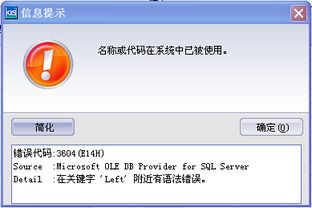
2.应用程序发生错误:未知软件发生异常
感谢网络,搜索到的答案,对你有帮助就好 内存不能为READ等的解决方案 日 期:2008-10-30 11:29:30 来源:周视 阅读次数:37 -------------------------------------------------------------------------------- 使用Windows操作系统的人有时会遇到这样的错误信息:“0X????????指令引用的0x00000000内存,该内存不能written”,然后应用程序被关闭。
其实,这个错误并不一定是Windows不稳定造成的。本文就来简单分析这种错误的常见原因。
一、应用程序没有检查内存分配失败 程序需要一块内存用以保存数据时,就需要调用操作系统提供的“功能函数”来申请,如果内存分配成功,函数就会将所新开辟的内存区地址返回给应用程序,应用程序就可以通过这个地址使用这块内存。 这就是“动态内存分配”,内存地址也就是编程中的“指针”。
内存不是永远都招之即来、用之不尽的,有时候内存分配也会失败。当分配失败时系统函数会返回一个0值,这时返回值“0”已不表示新启用的指针,而是系统向应用程序发出的一个通知,告知出现了错误。
作为应用程序,在每一次申请内存后都应该检查返回值是否为0,如果是,则意味着出现了故障,应该采取一些措施挽救,这就增强了程序的“健壮性”。 若应用程序没有检查这个错误,它就会按照“思维惯性”认为这个值是给它分配的可用指针,继续在之后的运行中使用这块内存。
真正的0地址内存区保存的是计算机系统中最重要的“中断描述符表”,绝对不允许应用程序使用。在没有保护机制的操作系统下(如DOS),写数据到这个地址会导致立即死机,而在健壮的操作系统中,如Windows等,这个操作会马上被系统的保护机制捕获,其结果就是由操作系统强行关闭出错的应用程序,以防止其错误扩大。
这时候,就会出现上述的“写内存”错误,并指出被引用的内存地址为“0x00000000”。 内存分配失败故障的原因很多,内存不够、系统函数的版本不匹配等都可能有影响。
因此,这种分配失败多见于操作系统使用很长时间后,安装了多种应用程序(包括无意中“安装”的病毒程序),更改了大量的系统参数和系统文件之后。 二、应用程序由于自身BUG引用了不正常的内存指针 在使用动态分配的应用程序中,有时会有这样的情况出现:程序试图读写一块“应该可用”的内存,但不知为什么,这个预料中可用的指针已经失效了。
有可能是 “忘记了”向操作系统要求分配,也可能是程序自己在某个时候已经注销了这块内存而“没有留意”等等。 注销了的内存被系统回收,其访问权已经不属于该应用程序,因此读写操作也同样会触发系统的保护机制,企图“违法”的程序唯一的下场就是被操作终止运行,回收全部资源。
计算机世界的法律还是要比人类有效和严厉得多啊! 像这样的情况都属于程序自身的BUG,你往往可在特定的操作顺序下重现错误。 无效指针不一定总是0,因此错误提示中的内存地址也不一定为“0x00000000”,而是其他随机数字。
如果系统经常有所提到的错误提示,下面的建议可能会有帮助: 1。查看系统中是否有木马或病毒。
这类程序为了控制系统往往不负责任地修改系统,从而导致操作系统异常。 平常应加强信息安全意识,对来源不明的可执行程序绝不好奇。
2。更新操作系统,让操作系统的安装程序重新拷贝正确版本的系统文件、修正系统参数。
有时候操作系统本身也会有BUG,要注意安装官方发行的升级程序。 3。
试用新版本的应用程序。 三、解决办法 1。
问题提示: 运行某些程序的时候,有时会出现内存错误的提示,然后该程序就关闭。 “0x????????”指令引用的“0x????????”内存。
该内存不能为“read”。 “0x????????”指令引用的“0x????????”内存,该内存不能为“written”。
一般出现这个现象有方面的,一是硬件,即内存方面有问题,二是软件,这就有多方面的问题了。 2。
故障分析: a。
硬件方面: 一般来说,内存出现问题的可能性并不大,主要方面是:内存条坏了、内存质量有问题,还有就是2个不同牌子不同容量的内存混插,也比较容易出现不兼容的情况,同时还要注意散热问题,特别是超频后。 你可以使用MemTest 这个软件来检测一下内存,它可以彻底的检测出内存的稳定度。
假如是双内存,而且是不同品牌的内存条混插或者买了二手内存时,出现这个问题,这时,就要检查是不是内存出问题了或者和其它硬件不兼容。 b。
软件方面: 先简单说说原理:内存有个存放数据的地方叫缓冲区,当程序把数据放在其一位置时,因为没有足够空间,就会发生溢出现象。
举个例子:一个桶子只能将一斤的水,当放入两斤的水进入时,就会溢出来。而系统则是在屏幕上表现出来。
这个问题,经常出现在windows2000和XP系统上,Windows 2000/XP对硬件的要求是很苛刻的,一旦遇到资源死锁、溢出或者类似Windows 98里的非法操作,系统为保持稳定,就会出现上述情况。 另外也可能是硬件设备之间的兼容性不好造成的。
c。举例说明: 例一:打开IE浏览器或者没过几分钟就会出现"0x70dcf39f"指令引用的"0x00000000"内存。
该内存不能为“read”。要终止程。
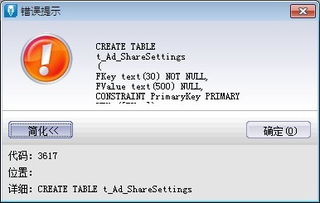
3.应用程序发生异常 未知的软件异常(0xc0000409),位置为? 爱问知
内存不能为“read”或“written”的解决方案 有些人运行飚车程序的时候会弹出该内存不能为“read”的错误提示。
使用Windows操作系统的人有时会遇到这样的错误信息,运行某些程序的时候,有时会出现内存错误的提示,然后该程序会自动关闭或点击后关闭,严重的会无法关闭。 “0x????????”指令引用的“0x????????”内存。
该内存不能为“read”。 “0x????????”指令引用的“0x????????”内存,该内存不能为“written”。
不知你出现过类似这样的故障吗?(0x后面内容有可能不一样。 ) 散一般出现这个现象有方面的,一是硬件,即内存方面有问题,二是软件,这就有多方面的问题了。
1、微软IE缓冲溢出漏洞引起 2、内存或虚拟内存地址使用冲突造成程序的运行需要分配一定的内存地址给程序使用,当程序结束时释放留出空间让给新的程序使用,win是多任务的系统有时前程序未结束 又有新的任务开始到底要多少内存或虚拟内存来保证我们同时运行的工作任务呢?也许win在这个问题上没弄好,所以有此错误常常发生,一般运行大型软件或多媒体后出现这种情况 3、劣质内存条也会出现这个问题一般来说,内存出现问题的可能性并不大,主要方面是:内存条坏了、内存质量有问题,还有就是2个不同牌子不同容量的内存混插,也比较容易出现不兼容的情况,同时还要注意散热问题,特别是超频后。 你可以使用MemTest这个软件来检测一下内存,它可以彻底的检测出内存的稳定度。
假如你是双内存,而且是不同品牌的内存条混插或者买了二手内存时,出现这个问题,这时,你就要检查是不是内存出问题了或者和其它硬件不兼容。 4、微软WINDOWS系统的漏洞,windows把内存地址0X00000000到0X0000ffff指定为分配null指针的地址范围,如果程序试图访问这一地址,则认为是错误。
c/c++编写的程序通常不进行严格的错误检查,当采用malloc来分配内存而可供分配的地址空间不够的情况下返回null指针。但是代码不检查这种错误,认为地址分配已经成功,于是就访问0X00000000的地址,于是就发生内存违规访问,同时该进程被终止。
ASCII字符填充组成的pif文件时会出现以下情况:一个非法的pif文件(用ascii字符\''x\''填充)至少要369字节,系统才认为是一个合法的pif文件,才会以pif的图标[pifmgr。dll,0]显示,才会在属性里有程序、字体、内存、屏幕”等内容。
而且仅仅当一个非pif文件的大小是369字节时察看属性的“程序”页时,不会发生程序错误,哪怕是370字节也不行。当对一个大于369字节的非法pif文件察看属性的“程序”页时,Explorer会出错,提示:\''***\''指令引用的\''***\''内存。
该内存不能为\''read\'' ,问题出在pif文件的16进制地址:0x00000181[0x87]0x00000182[0x01]和 0x00000231[0xC3]0x00000232[0x02]即使是一个合法pif文件,只要改动这四处的任意一处,也会引起程序错误。 而只要把0x00000181和0x00000182的值改为[0xFF][0xFF],那么其它地址任意更改都不会引起错误。
5、可能没有完全正确安装apache服务,且启动了它的原故; 把服务中改成停 止 6、应用程序没有检查内存分配失败程序需要一块内存用以保存数据时,就需要调用操作系统提供的“功能函数”来申请,如果内存分配成功,函数就会将所新开辟的内存区地址返回给应用程序,应用程序就可以通过这个地址使用这块内存。 这就是“动态内存分配”,内存地址也就是编程中的“指针”。
内存不是永远都招之即来、用之不尽的,有时候内存分配也会失败。当分配失败时系统函数会返回一个0值,这时返回值“0”已不表示新启用的指针,而是系统向应用程序发出的一个通知,告知出现了错误。
作为应用程序,在每一次申请内存后都应该检查返回值是否为0,如果是,则意味着出现了故障,应该采取一些措施挽救,这就增强了程序的“健壮性”。 若应用程序没有检查这个错误,它就会按照“思维惯性”认为这个值是给它分配的可用指针,继续在之后的运行中使用这块内存。
真正的0地址内存区保存的是计算机系统中最重要的“中断描述符表”,绝对不允许应用程序使用。在没有保护机制的操作系统下(如DOS),写数据到这个地址会导致立即死机,而在健壮的操作系统中,如Windows等,这个操作会马上被系统的保护机制捕获,其结果就是由操作系统强行关闭出错的应用程序,以防止其错误扩大。
这时候,就会出现上述的“写内存”错误,并指出被引用的内存地址为“0x00000000”。内存分配失败故障的原因很多,内存不够、系统函数的版本不匹配等都可能有影响。
因此,这种分配失败多见于操作系统使用很长时间后,安装了多种应用程序(包括无意中“安装”的病毒程序),更改了大量的系统参数和系统文件之后。 7、应用程序由于自身BUG引用了不正常的内存指针在使用动态分配的应用程序中,有时会有这样的情况出现:程序试图读写一块“应该可用”的内存,但不知为什么,这个预料中可用的指针已经失效了。
有可能是“忘记了”向操作系统要求分配,也可能是程序自己在某个时候已经注销了这块内存而“没有留意”等。
4.安装金蝶软件打不开,出现:运行时错误“429” activex部件不能创建
出现此问题的原因为:软件设置的问题。
解决的方法和详细的操作步骤如下: 1、第一步,使用CPC客户端保存文件时,将提示“429”错误,见下图,转到下面的步骤。 2、第二步,执行完上面的操作之后,找到安装包,在环境文件夹中找到“msxml.msi”文件,然后双击运行该文件,见下图,转到下面的步骤。
3、第三步,执行完上面的操作之后,单击“Next”按钮,见下图,转到下面的步骤。 4、第四步,执行完上面的操作之后,接受许可,单击“Next”按钮,见下图,转到下面的步骤。
5、第五步,执行完上面的操作之后,直接单击“Next”按钮,见下图,转到下面的步骤。 6、第六步,执行完上面的操作之后,安装完成,单击“finish”按钮,见下图,转到下面的步骤。
7、第七步,执行完上面的操作之后,再次打开软件,就不会报错了,见下图。这样,就解决了这个问题了。
。