数码资讯
无线鼠标怎么连接电脑 无线鼠标怎么连接电脑笔记本
1、以华为无线鼠标 GT为例连接计算机温馨提醒鼠标仅支持 Windows 7 及以上系统,Android 50 及以上系统,以及 Mac OS 1010 及以上系统部分安卓和 Mac OS 机型可能存在兼容性问题一有线连接模式通过随附的;2取出无线接收器,撕开绝缘条3将USB无线接收器插在电脑上4打
1、以华为无线鼠标 GT为例连接计算机温馨提醒鼠标仅支持 Windows 7 及以上系统,Android 50 及以上系统,以及 Mac OS 1010 及以上系统部分安卓和 Mac OS 机型可能存在兼容性问题一有线连接模式通过随附的;2取出无线接收器,撕开绝缘条3将USB无线接收器插在电脑上4打开鼠标后面的开关调到ON状态5这时鼠标自动连接上电脑了无线键盘是键盘盘体与电脑间没有直接的物理连线,通过红外线或无线电波将输入信息传送给特制;无线鼠标连接电脑的方2113法如下52611首先将电池装进无线鼠4102标2然后盖上电池1653的盖子3接着开启无线鼠标的开关4最后将接收器插入电脑的u 接口就可以了这样操作完成,我们的电脑就成功连接上了无线鼠。
2、有线鼠标连接电脑的 一般有线鼠标都是有USB接口的,并且电脑上也有USB端口,直接把鼠标的USB接口插到电脑的USB端口就可以了,这样就可以把鼠标连接在电脑上了,等待电脑自动安装完驱动就可以使用了无线鼠标连接电脑的;一有线连接模式通过随附的 USB 充电数据线缆,将线缆 USBC 端连接在鼠标的 USBC 接口中,USBA 端连接到计算机的USBA 接口,即可在有线模式下使用鼠标二24G 无线连接模式1按压鼠标底部无线 USB。
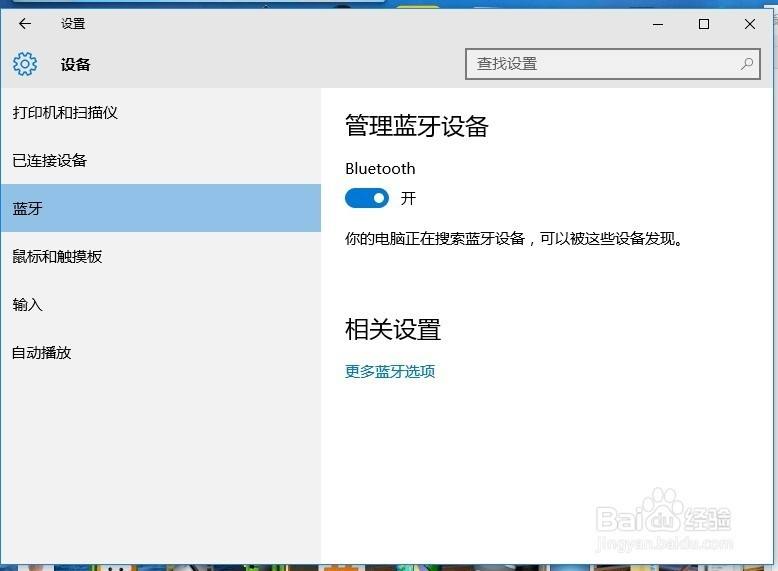
3、想要连接无线鼠标和电脑,需要安装电池之后把接收器插入USB接口,如果是笔记本电脑则需要插在键盘两边的USB接口等待系统安装驱动,或者右键电脑桌面进入个性化,点击主页后选择设备,点击添加蓝牙或其他设备后就可以使用1安装;如果您进行华为无线鼠标 GT与计算机配对连接,可以使用以下 操作一有线连接模式通过随附的 USB 充电数据线缆,将线缆 USBC 端连接在鼠标的 USBC 接口中,USBA 端连接到计算机的USBA 接口,即可在有线模式;蓝牙无线鼠标连接电脑 1确认电脑是否有蓝牙,左下角箭头指的是蓝牙图标2蓝牙图标右击鼠标出现菜单,添加设备就是我们要添加一个或几个蓝牙设备,比如蓝牙鼠标就是一个设备显示蓝牙设备,就是显示当前和电脑配对的;有时也要重启电脑才能用无线键鼠套装占用一个USB,单独的键盘鼠标占用两个USB如果提示安装失败或安装成功但不能用1用驱动软件更新USB键盘鼠标人体学输入设备驱动 2安装自带光盘驱动或者官方下载驱动 3。
4、5接下来,我们打开无线鼠标和无线键盘的电源开关此时,光标将闪烁 6最后,我们需要重新启动计算机当我们打开它时,我们会发现鼠标和键盘已经能够在计算机上移动,表明我们已连接。
5、华为笔记本怎么连接无线鼠标提问1将电池装入无线鼠标并打开配对开关2打开电脑,使用鼠标点击任务栏右侧的通知中心图标3在弹出的菜单中,右键单击蓝牙,选择转到“设置”4打开蓝牙开关,点击添加。
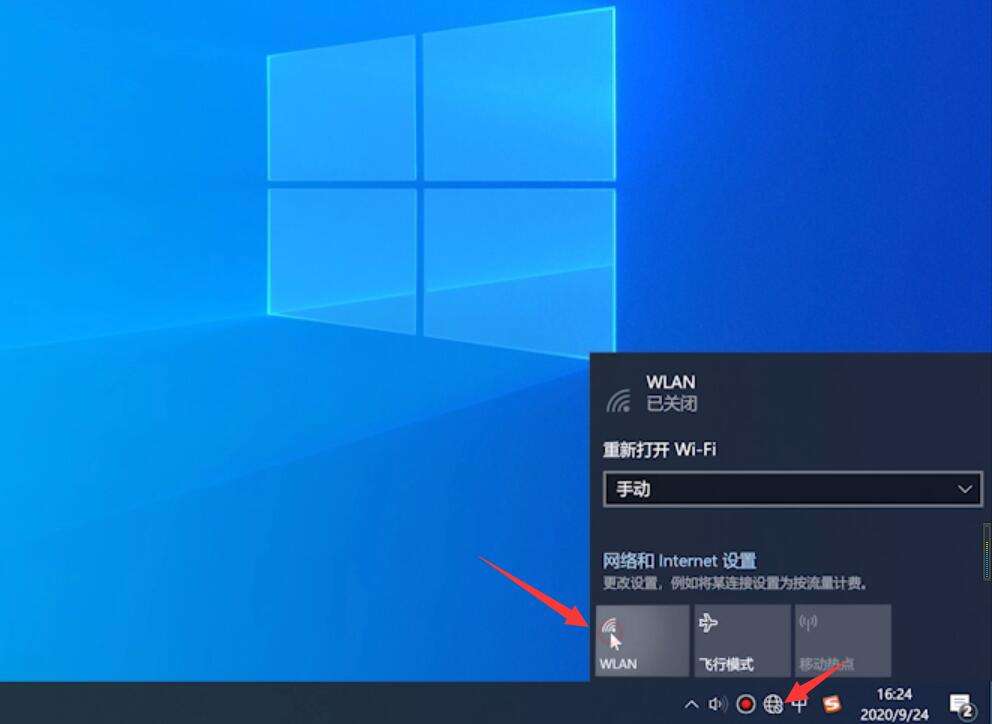
6、首先将无线鼠标的收发器插入电脑的USB接口,然后将无线鼠标的电池仓装入对应电池,有开关的打开开关,没有开关的,按一下鼠标左键,最后将鼠标放在鼠标垫上,移动一下鼠标,看一下鼠标指针能动吗;请先确认无线鼠标连接方式为“USB接收器连接”还是“蓝牙连接”一USB接收器连接 请将USB接收器插入需要连接的笔记本USB接口 注意不同型号鼠标USB接收器存放位置不同,具体请查看鼠标说明书 二蓝牙连接 1在电脑左下角;新买的无线鼠标连电脑的 如下1拿出无线鼠标,接着打开鼠标底端的盖子,取出接收器2需要使用电池的话,将电池按正确的正负极两端放入槽口3在无线鼠标的底部,取出的接收器插入电脑的u 接口处4在鼠标底;5设备面板”搜索框中显视被搜索到的蓝牙鼠标,单击之选中,单击右下角“下一步”,则进入自动连接过程6自动连接时,电脑右下角 7等待安装完成,表示蓝牙鼠标安装成功,可以正常使用了其他 想要连接无线鼠标,首先。